📚 Инструкции по подключению
Выберите ваше устройство для получения подробных инструкций по настройке VPN
Android
Настройка на смартфонах и планшетах Android
Примеры подключения
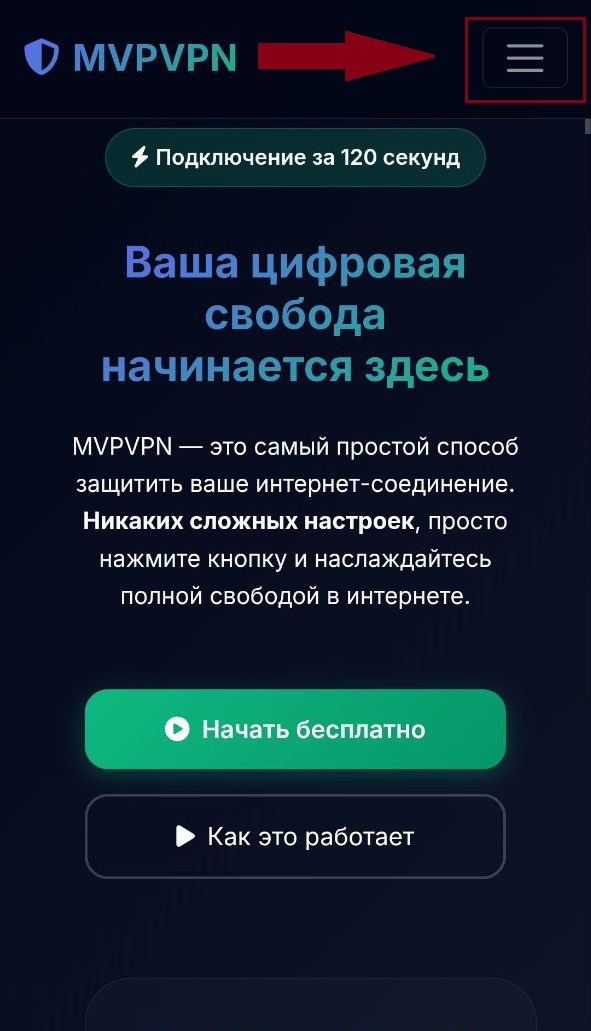
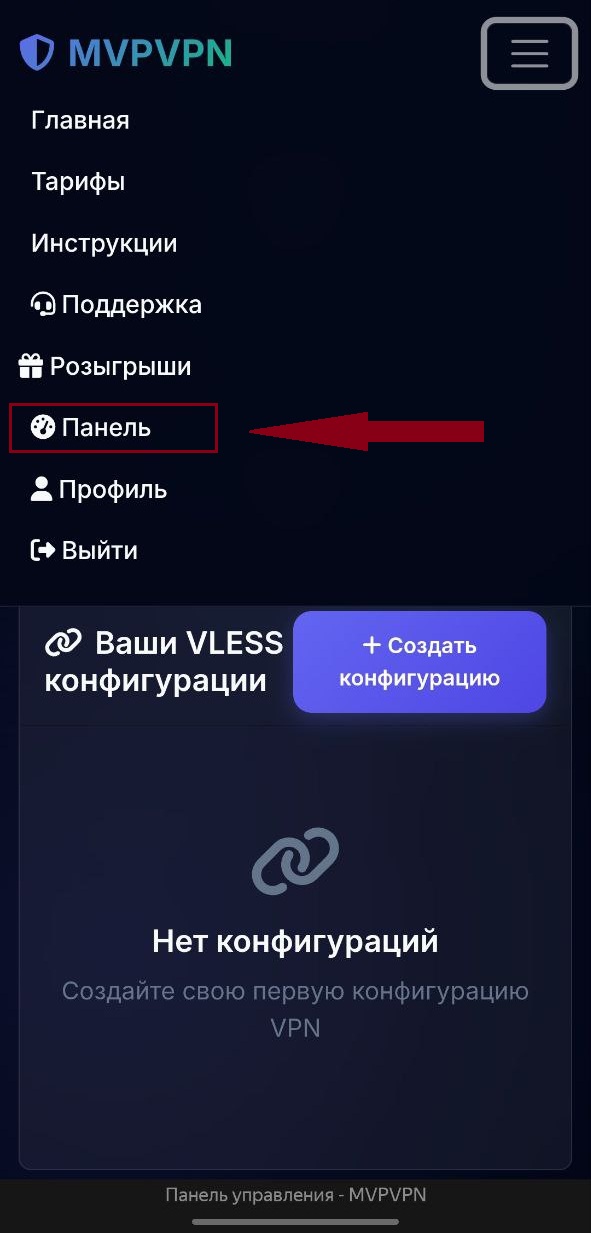
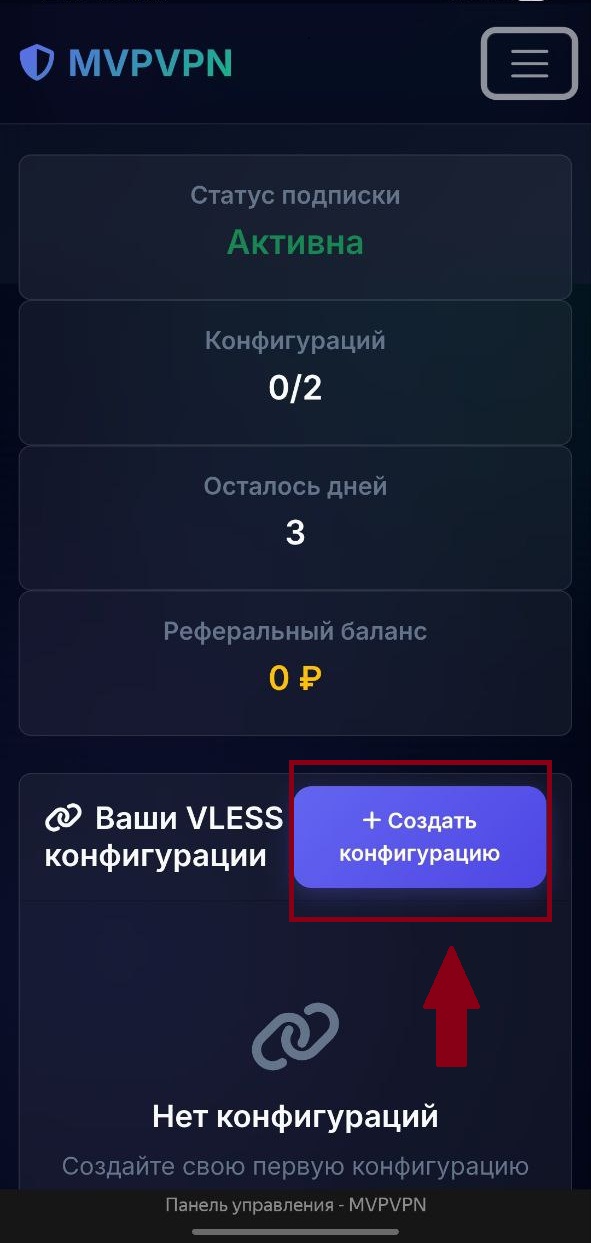
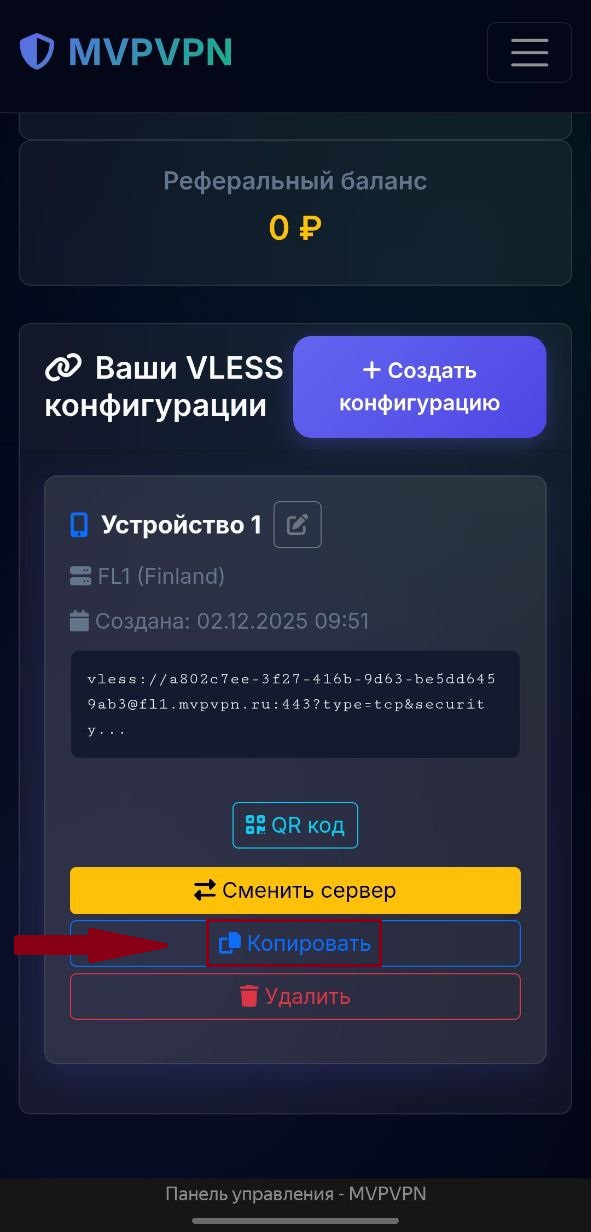
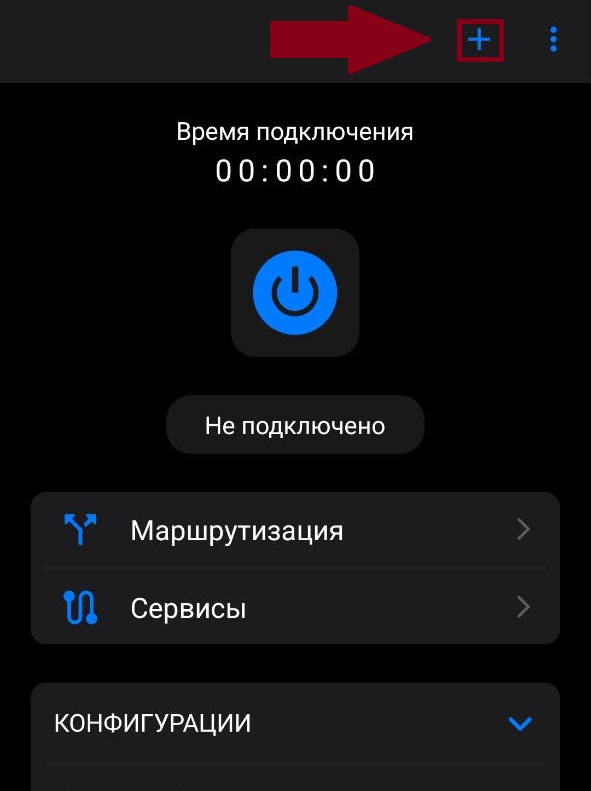
Скачайте приложение V2RayNG или V2RayTun из Google Play Store
Откройте приложение и нажмите на значок ➕ в правом верхнем углу
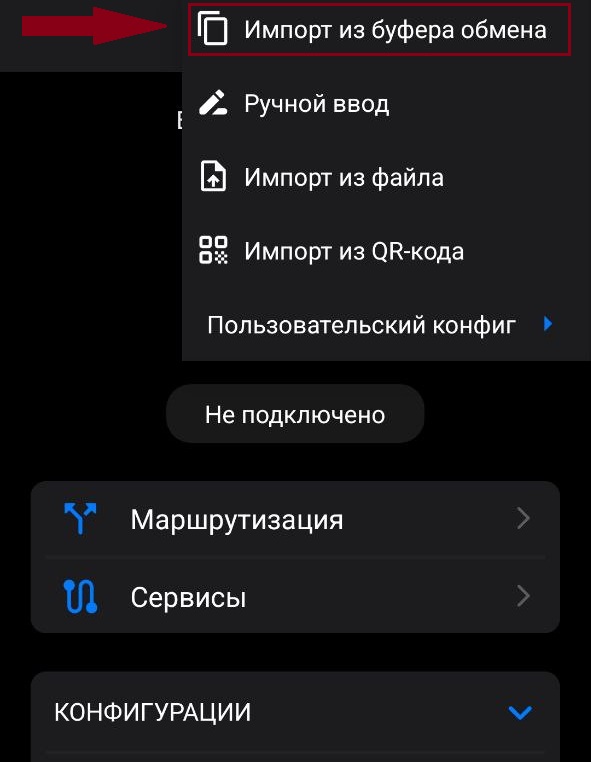
Выберите опцию "Импорт из буфера обмена"
Скопируйте VLESS ссылку из вашего дашборда MVPVPN и вставьте её
Нажмите на значок ▶️ для начала подключения
Полезные советы
- Разрешите приложению создавать VPN-подключения при первом запуске
- Для автоматического подключения включите опцию "Автозапуск" в настройках
- Используйте раздельное туннелирование для выбора приложений
iOS
Настройка на iPhone и iPad
Скачайте приложение V2RayTun из App Store
Откройте приложение и нажмите на значок ➕
Выберите "Scan QR Code" или "URL"
Отсканируйте QR код из дашборда или вставьте VLESS ссылку
Нажмите кнопку "Connect" для подключения
Полезные советы
- Разрешите приложению добавлять VPN-конфигурации в настройках iOS
- Используйте QR код для быстрой настройки - он доступен в вашем дашборде
- Включите "Auto Connect" для автоматического подключения при запуске
Windows
Настройка на компьютерах с Windows
Скачайте Hiddify с официального сайта или GitHub
Запустите программу и нажмите на значок ➕
Выберите опцию "From clipboard"
Вставьте VLESS ссылку из вашего дашборда MVPVPN
Выберите сервер и нажмите кнопку "Start"
Полезные советы
- Разрешите программе в брандмауэре Windows при первом запуске
- Для автоматического запуска добавьте программу в автозагрузку
- Используйте системный прокси для полного покрытия трафика
macOS
Настройка на MacBook и iMac
Скачайте V2RayU с официального сайта или GitHub
Откройте приложение и перейдите в настройки (иконка шестеренки)
Нажмите ➕ и выберите "Import from clipboard"
Вставьте VLESS ссылку из вашего дашборда MVPVPN
Выберите сервер и запустите подключение из менюбар
Полезные советы
- Разрешите приложению управлять сетевыми настройками в системных настройках
- Используйте иконку в менюбаре для быстрого управления подключением
- Настройте запуск приложения при входе в систему
Happ
Кроссплатформенное приложение для всех устройств
Happ — кроссплатформенное приложение для удобной работы с прокси-серверами. Построенное на базе мощного ядра Xray. Поддерживает все современные протоколы, включая VLESS (Reality).
iOS
App StoreAndroid
Google PlayWindows x64
СкачатьmacOS
СкачатьLinux
СкачатьAndroid TV
СкачатьApple TV
СкачатьСкачайте приложение Happ для вашего устройства по ссылкам выше
Откройте приложение и нажмите на значок ➕ для добавления нового подключения
Выберите опцию "Импорт из буфера обмена" или "Из URL"
Скопируйте VLESS ссылку из вашего дашборда MVPVPN и вставьте её в приложение
Нажмите кнопку "Подключиться" или "Connect" для начала работы
Полезные советы
- Happ поддерживает все современные протоколы: VLESS (Reality), VMess, Trojan, Shadowsocks
- Приложение не собирает данные и гарантирует конфиденциальность
- Используйте гибкие правила маршрутизации для выбора приложений
- Настройте автозапуск для автоматического подключения при запуске устройства
- Официальный сайт: happ.su